智能书柜管理员操作手册
后台操作操作指引
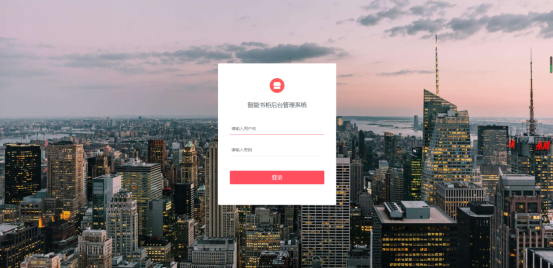
登录账号
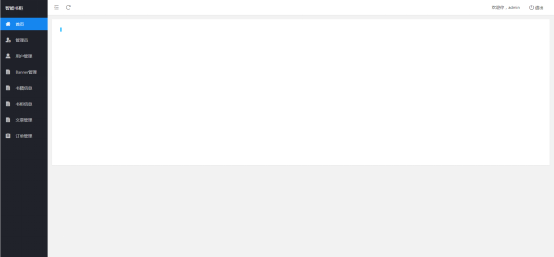
首页
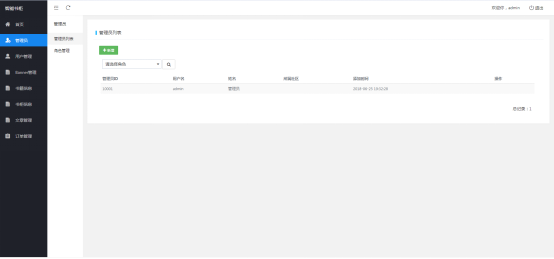
管理员,点击“新增”添加管理员
填写新增管理员信息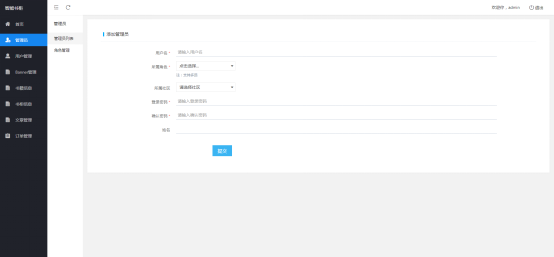
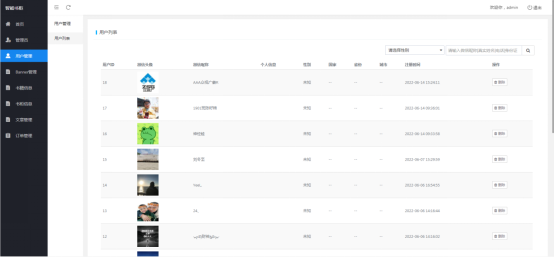
用户管理,可查看用户信息
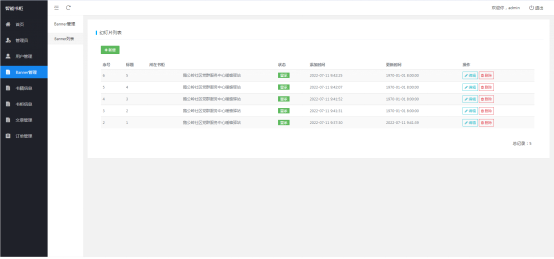
banner管理,点击“新增”可添加banner图
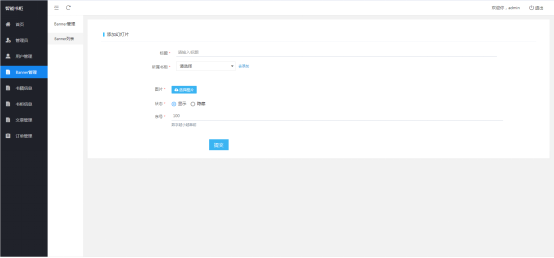
导入新增banner图片,填写信息
书籍信息,可查看书籍借阅信息
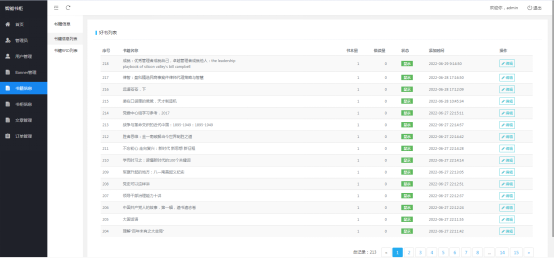
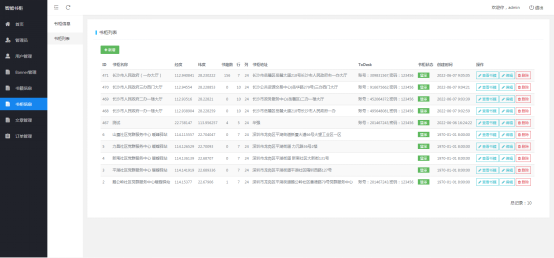
书柜信息,点击“新增”可添加书柜
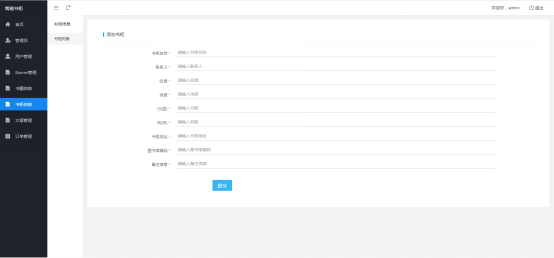
填写添加书柜信息
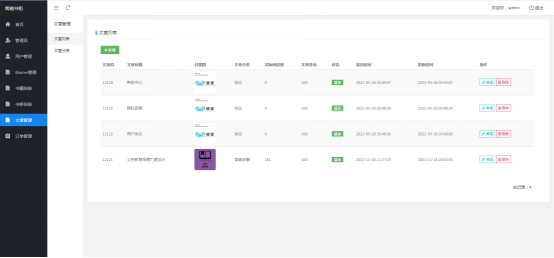
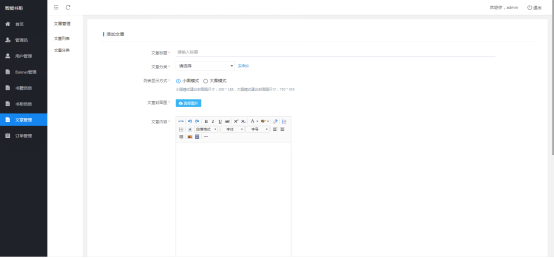
文章管理,点击“新增”可添加文章
编辑文章
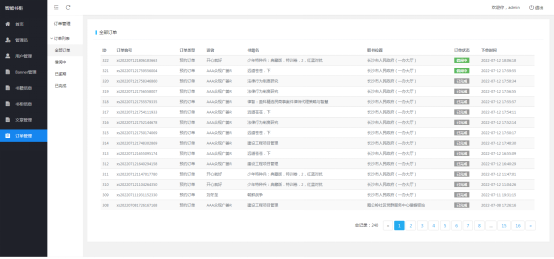
订单管理,可查看借阅信息
终端机操作指引
书柜锁板操作

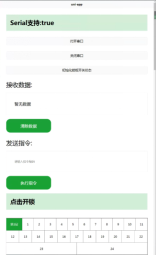
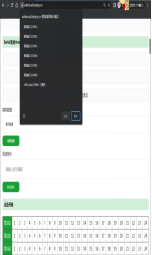
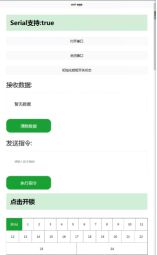
点击“打开串口” 选择要连接的串口 点击要开锁的柜门号

----------------------------------------------------------------------------初始配置说明start
初始配置[电脑启动全屏及书柜配置]
浏览器配置
Google Chrome 浏览器
右键属性->快捷方式 目标尾缀
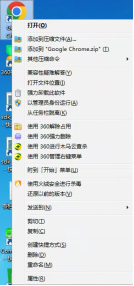
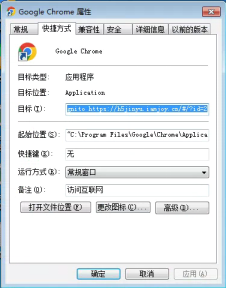
说明:
--autoplay-policy=no-user-gesture-required 自动播放音频
-incognito 无痕
--kiosk 全屏且无法常规退出 alt+f4可以退出
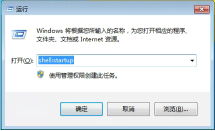
电脑启动运行配置---电脑菜单点击运行
shell:startup -> 复制上面的快捷方式放置其中
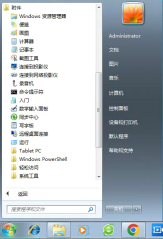
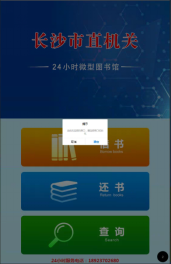
点击浏览器打开
会出现提示连接串口->请点击确认连接对应的COM口
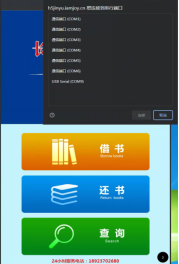
----------------------------------------------------------------------------初始配置说明end
终端机无操作说明
首页120s无操作会跳转至屏保页面
其它页面30/60s无操作跳转至首页
终端机页面说明
书籍列表/书籍详情---如果登录右上角有个人中心按钮 点击跳转至订单列表
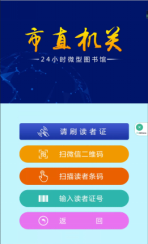
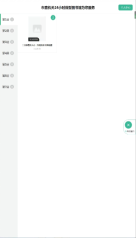
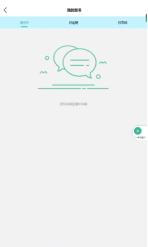
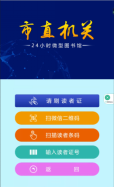
首页【页面入口】
1.借书->跳转至借书页面

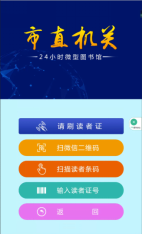
2.还书->跳转至还书页面

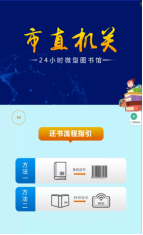
3.查阅->跳转至书柜书籍列表

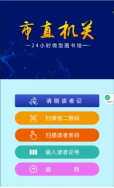
借书【5种登录方式】
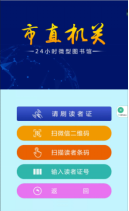
1.刷读者证->将读卡证放到rfid感应器上
2.扫微信二维码->将微信读者证二维码放置扫码器前
3.扫描读者条码->将读卡证条形码放置扫码器前
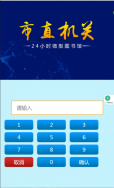
4.输入读者证号->弹出读者证输入框
以上方式账号验证无误弹出密码输入框,登录成功则跳转至书柜书籍列表
还书【2种还书方式】
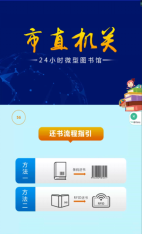
1.编码还书->将书籍首页条形码放置扫码器前
2.rfid还书->将书籍背面放到rfid感应器上
还书成功->是否继续还书?->【确认 则继续还书 | 重新打开 放置柜门误关只可以打开一次 | 取消 弹窗消失】
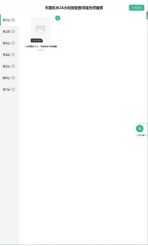
书籍列表
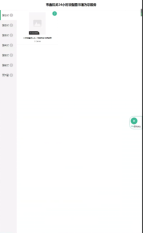
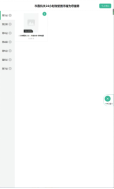
展示当前书柜已有书籍->点击书籍跳转至书籍详情
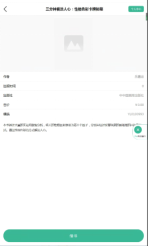
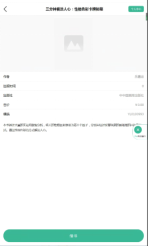
书籍详情
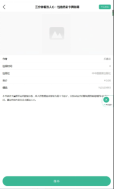
展示当前书籍信息->借书点击下方固定借书按钮
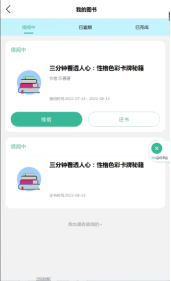
订单列表
展示借阅中/已逾期/已完成的借书记录
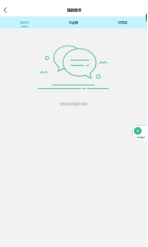
续借->借阅时间+1个月【只可以续借一次】
还书->跳转至还书页面
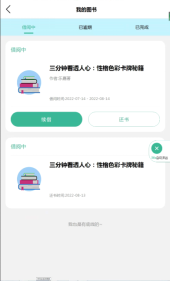
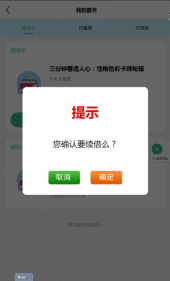
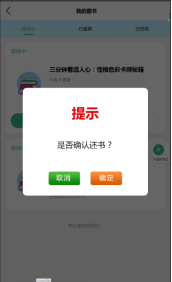
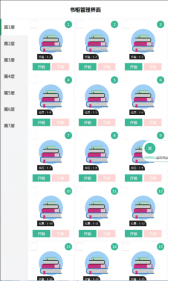
书柜管理界面【通过借书输入读者证号 固定账号密码进入】

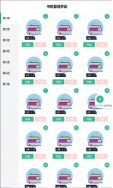
展示书柜柜格列表[验证书柜是否有书及柜门是否打开]
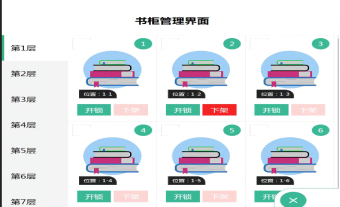
开锁->打开对应柜格门
下架->至少勾选一个柜格【可以多选】清空当前柜格书籍
终端机操作流程说明
1.借书
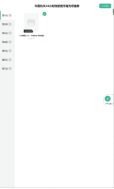
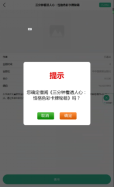
首页->借书->登录->书籍列表->书籍详情->点击借书


2.还书
首页->还书

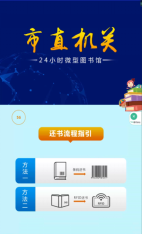
订单列表->还书
3.当前书柜管理管理